PIXNET Logo登入

Jeva168一鼎部落格

跳到主文

★人之一生,雖雲命定,然而命由心造,福自己求---玄燁 ★自涉世以來,環顧世間萬象,深悟道可道非常道,理可云非真理。然道路真理又豈不是朗朗顯映至今,祂在我們命理之中可尋。 談古論今,藉天象命理探尋而人得以穿越古往今來之境域,深讚造物之奧妙不可訴明。 今世景人在名利中覓取能擁有財富而又不失天地傳承之常道法門,讓我們能富且貴是何等急切重要---仙女

部落格全站分類:星座命理

  • 相簿
  • 部落格
  • 留言
  • 名片
  • 5月 15 週一 201720:47
  • Auslogics File Recovery 3.5.1.0 - 簡易的檔案救援工具,能依照檔案類型搜小掃瞄範圍


檔案救援在所難免,我也常常有誤刪檔案的時候,這時候就需要有順手的救援軟體,【Auslogics File Recovery】使用上也算是非常簡易的一款,使用上與其他軟體的差異不大,可以依照磁區進行掃描,而且掃描後還提供了預覽功能,若是要確認檔案內容也方便不少。


為了避免掃出的救援檔案過多,很貼心的提供了檔案類型的區隔功能,可以指定圖片、音樂、視訊、文件或軟體的檔案類型,縮小掃描的範圍,這樣子當卿當列出來之後也比較容易查詢。軟體也提供了深層掃描的功能,若是初次掃描結果不佳的話,建議使用深層掃描試試看,或許可以找到遺失的檔案唷!

http://www.auslogics.com/en/software/file-recovery/


Auslogics File Recovery 3.5.1.0.rar(Hotfile下載)
Auslogics File Recovery 3.5.1.0.rar(DepositFiles下載)
Auslogics File Recovery 3.5.1.0.rar(MediaFire下載)
Auslogics File Recovery 3.5.1.0.rar(ZippyShare下載)
Auslogics File Recovery 3.5.1.0.rar(本站下載)
檔案大小:5.37 MB
(繼續閱讀...)
文章標籤

張一鼎 發表在 痞客邦 留言(0) 人氣(3)

  • 個人分類:Soft軟體
▲top
  • 5月 15 週一 201720:42
  • 檔案誤刪、檔案遺失該怎麼辦?EaseUS Data Recovery Wizard 9.5 輕鬆完成檔案救援,介面簡潔輕鬆操作

EaseUS Data Recovery Wizard Professional 限時免費


檔案誤刪與檔案遺失是許多人的痛,因為消失的都是相當重要的資料,若沒有做好萬全的檔案備份,消失的就是這世界上獨一無二的檔案,像是一同與家人 朋友出遊的照片、辛苦完成的工作報告、有歷史回憶的珍貴影片,誰都不希望這樣的珍貴檔案會消失,因為檔案救援真的是一件很昂貴的事情!若硬碟不是經歷太大 的物理傷害,推薦可以使用 EaseUS Data Recovery Wizard 來救援檔案,介面簡潔好操作,別以為檔案救援事件多難的事情,不懂電腦的你也可以輕鬆搞定,來看看如何操作吧!


△ 第一個步驟勾選要尋找的檔案類型,包含有圖像、文檔、郵件、音訊、視頻與其他檔案類型,選取後就點擊下一步開始掃描。這樣的分類方式包含了各種常見的檔案格式,若要找特定類型的檔案,勾選單個項目會比較方便,掃描後救援清單就只會列出你所要尋找的檔案類型。而我是頗習慣所有的項目都勾選,因為掃描後的列表呈現方式也很清楚。


△ 第二個步驟要選取要掃描的硬碟或是常用位置,看看你的遺失的檔案是在哪裡囉?


△ 基本掃描的速度其實頗快的,不過還是得看看硬碟本身的大小與速度。


△ 掃描的結果如上圖,介面上是頗簡單清楚的,而且支援繁體中文語系,在操作上我想大家應該也比較不會有障礙。(但是救我的經驗來看,就算通通是中文,不懂電腦的人還是可能都看不懂,可能還是需要別人協助一把)


△ 掃描結果的檢視分為三種模式,預設為檔案類型的檢視,大家能夠依照圖像、文檔、郵件、音訊、視頻與其他的類型來瀏覽,每個類別展開之後會再依照檔案副檔名來分類,若是知道遺失的檔案類型,尋找檔案是頗快速的!


△ 還有檔案路徑的瀏覽模式,若知道遺失檔案路徑,也可以利用此方式去瀏覽。不過依照我檔案救援的經驗來看,已經刪除的檔案可能路徑的資訊已經消失了,使用這樣的模式不一定能更快速地找到檔案。


△ 此外還能使用時間模式來找檔案,當我們發現檔案遺失時,那份檔案搞不好已經很有歷史,這時候依照時間模式來瀏覽,只要知道檔案大概的建立、存取時間,就能快速地找到遺失檔案。


△ 救援掃描後的檔案支援即時預覽的功能,許多救援軟體只支援清單模式,或是並需額外點選預覽,EaseUS Data Recovery Wizard 的使用算是很方便,若都是圖片檔案的話,就可快速地被預覽。


△ 除了小張的預覽圖片之外,也能像圖片瀏覽器那樣開啟。基本上只有文字檔案、圖片檔案能夠被預覽,音樂、影片檔案也只能夠預覽城我們所看不懂的一堆亂碼。


△ 萬一初次掃描都沒有找到任何想要救援的檔案,建議可以採取「深度掃描」的方式。


△ 深度掃相當相當花時間,搞不好會超過一個小時,這時候就只能慢慢等了,為了重要的遺失檔案,我想是需要耐性等待的。


△ 深度掃描的結果會包含所有還存在的檔案,所以在過濾檔案更有難度,等於是「存在」和「不存在」的混合清單。依照我實際檔案救援的經驗,若是初次掃描沒有看到檔案的話,深度掃描看到檔案的機會也不高,這點大家還是要有心理準備,但是深度掃描絕對是可以試試看的。而且萬一使用了一套救援軟體沒找到檔案,也別太指望其他的救援軟體,這些都是經驗談啦!


△ 還原檔案也很簡單,勾選要還原的檔案,再點選右下角的恢復。


△ 接著選擇要還原的目的地,請切記要還原在其他硬碟,千萬不能還原在同一顆硬碟唷!!!


△ 檔案救援成功囉!!!會顯示救援檔案的恢復路徑。


△ EaseUS Data Recovery Wizard 有一個非常非常特殊的功能,就是可以匯出掃描狀態,有時候找檔案我們會搜尋很多的硬碟,發現找不到的時候又要回頭重新搜尋一次,真的很花時間,這時候請善用匯出功能,就不用再重新掃描一次。


△ 可以從軟體右上角導入掃描狀態。


△ 免費版本只能救援 1GB 的資料,坦白說我覺得很夠用了,大多遺失檔案都是小檔案居多,若是還原一些照片、文件都相當足夠囉!


△ 免費版本與專業版本的差異,大家可以參考看看囉!!!

救援軟體有很多,大家也知道免費的救援工具也不少,不過付費的救援工具也很多,在技術多少還是有差別的,而且操作介面也很重要,要讓大家方便的操作,甚至對電腦不熟悉的人都要能夠自己救援,有時候有些檔案很私密的,也很不好意思拿出去找別人救援,所以善用工具很重要,EaseUS Data Recovery Wizard 就還不錯囉!!!

免費版:http://tw.easeus.com/data-recovery-software/data-recovery-wizard-free.html
專業版:http://tw.easeus.com/data-recovery-software/data-recovery-wizard.html

Free 免安裝版:
EaseUS Data Recovery Wizard 9.5.7z(Uploading下載)
EaseUS Data Recovery Wizard 9.5.7z(MediaFire下載)
EaseUS Data Recovery Wizard 9.5.7z(Rapidgator下載)
EaseUS Data Recovery Wizard 9.5.7z(ZippyShare下載)
EaseUS Data Recovery Wizard 9.5.7z(本站下載)
檔案大小:6.89 MB
(繼續閱讀...)
文章標籤

張一鼎 發表在 痞客邦 留言(0) 人氣(30)

  • 個人分類:Soft軟體
▲top
  • 5月 15 週一 201720:38
  • Wise Data Recovery 3.87 介面清爽的救援工具,簡單方便又好用


Wise系列的軟體真的是越來越多元,加上清爽好看的介面,老實說還頗期待的他的發展性,先前有清理垃圾與登錄檔的【Wise Disk Cleaner】與【Wise Registry Cleaner】,近期也推出了隱藏私密檔案的【Wise Folder Hider】,今天和大家分享的是救援工具【Wise Data Recovery】,不僅是免費軟體,而且掃描的速度非常的快速,操作介面也容易入手,能簡易的判斷檔案的健康程度,現在就只差繁體中文語系。


掃描後的結果可以從軟體畫面左方看到樹狀結果,能救援的檔案顯示在右側,能將要恢復的檔案勾選起來,之後全部一起回復,也能透過右鍵選擇單筆救援檔案。基本上已經達到救援軟體的基本功能,目前尚欠缺更底層的掃瞄,以及檔案類型的分類,相信應該很快就會跟上腳步吧!

http://wisecleaner.com/wisedatarecoveryfree.html

免安裝版:
Wise Data Recovery 3.87.rar(MediaFire下載)
Wise Data Recovery 3.87.rar(Rapidgator下載)
Wise Data Recovery 3.87.rar(ZippyShare下載)
Wise Data Recovery 3.87.rar(本站下載)
檔案大小:992 KB
(繼續閱讀...)
文章標籤

張一鼎 發表在 痞客邦 留言(0) 人氣(3)

  • 個人分類:Soft軟體
▲top
  • 5月 15 週一 201720:35
  • Recuva 1.53.1087 檔案救援的首選軟體


隨著硬碟容量不斷向上攀升,使用者們儲存在硬碟中的資料也就越來越多,因此,每當在處理硬碟中的資料時,總是有可能不小心誤刪了某些重要資料,這些資料可能是公司文件、學校報告、出遊聚會相片...等,不管是哪一種,都代表著你的辛勤結果或是甜蜜回憶,因此絕不可讓他們就這麼逝去。

用 Recuva 拯救他們吧!
Recuva 是一款體積迷你的檔案救援工具,它不僅適用於硬碟,其它如數位相機儲存卡、隨身碟等儲存媒介,它也可以發揮作用。

在平時,你刪除檔案後,系統的『資源回收桶』會替你暫時保存這些資料,以免你後悔,但若是透過「Shift + Delete」按鍵刪除呢?這在『資源回收桶』裡可就找不到了,而 Recuva 就是為了這類情形所設計的。

當你發現誤刪了檔案時,千萬不要再對硬碟做任何資料寫入的動作,以免你誤刪檔案的磁區真的被覆寫掉。

此時你只要呼叫 Recuva 去進行掃瞄,那麼它自然會列出可以恢復的檔案列表,而你只需要透過全圖形化的介面選取你想要恢復的資料,那麼這些檔案就能再次回到你的硬碟之中,揮去你的遺憾

v1.53.1087 (08 Jun 2016)

- Improved Ext4 and Ext3 file system support 
- Improved Fat32 partition file scanning 
- Optimized Secure Overwrite on Windows 10 
- Enhanced drive and partition detection 
- Improved keyboard navigation 
- Minor GUI improvements 
- Minor bug fixes

http://www.piriform.com/recuva

哇哇評:
最近想到檔案救援時
不是想到 Recuva 就是想到 Undelete Plus
兩款我覺得都不錯囉!!!
但是 shift + delete 的習慣改不掉啊!

免安裝版:
Recuva 1.53.1087.rar(MediaFire下載)
Recuva 1.53.1087.rar(Rapidgator下載)
Recuva 1.53.1087.rar(ZippyShare下載)
Recuva 1.53.1087.rar(本站下載)
檔案大小:3.14 MB
(繼續閱讀...)
文章標籤

張一鼎 發表在 痞客邦 留言(0) 人氣(50)

  • 個人分類:Soft軟體
▲top
  • 5月 08 週一 201722:26
  • 豌豆狐2017復活節限時免費,總價值680元美金軟體免費索取

豌豆狐2017復活節限時免費


每當有節慶的時刻,很多軟體廠商也會釋出好康,這次第一波就是豌豆狐復活節的限時免費,提供了總價值 680 美元的軟體,包含有影音轉檔 HD Video Converter Factory Pro、DVD 轉檔 WonderFox DVD Ripper Pro、影像浮水印工具 WonderFox Video Watermark、匿名上網 Hide My IP、螢幕擷取 Ashampoo Snap 8、電子書庫管理 Alfa Ebooks Manager、磁碟重整 Auslogics Disk Defrag Pro、字型設計 SoftMaker Elegant Handwriting Fonts 與密碼管理 Zoho Vault - Password Manager,需要的朋友們可別錯過囉!


限時免費:http://www.videoconverterfactory.com/easter/index-twhk.html


主要軟體推薦

△ HD Video Converter Factory Pro 支援將高清影像轉檔爲 300 多種影像與音頻格式和設備,支援批量下載網路 4K/1080P/720P 影像與支援剪輯,裁剪和合併影像。

取得安裝版與序號:HD Video Converter Factory Pro 12.0.7z(活動下載)

免安裝版下載:
HD Video Converter Factory Pro 12.0.7z(MediaFire下載)
HD Video Converter Factory Pro 12.0.7z(Rapidgator下載)
HD Video Converter Factory Pro 12.0.7z(ZippyShare下載)
HD Video Converter Factory Pro 12.0.7z(本站下載)
檔案大小:35.70

低調備註:VC-HDPB-9988200783-BE33D2E5D9-5A5B90B868 

l

http://www.videoconverterfactory.com/tips/remove-subtitle-from-mkv-mp4-avi.html

△ 取得永久免費版的方式請分享以上網址,並且簡單寫下軟體的介紹或感想,Facebook、Twitter、部落格等地方皆可,然後截圖寄信到 giveawaytw@videoconverterfactory.com,經過審核後就有機會得到 HD Video Converter Factory Pro 終生版序號,未來軟體都可以直接升級使用,並且有官方的技術支援。


△ WonderFox DVD Ripper Pro 是一款強大的 DVD 轉檔軟體,可將 DVD 快速地轉檔成任何影像格式,可抓取 DVD 至電腦、手機、平板電腦、電視中觀看。快速將 DVD 轉檔成數位格式,並且支援移除 DVD 上的最新加密技術。

取得安裝版與序號:WonderFox DVD Ripper Pro 8.4.7z(活動下載)

免安裝版:
WonderFox DVD Ripper Pro 8.4.7z(MediaFire下載)
WonderFox DVD Ripper Pro 8.4.7z(Rapidgator下載)
WonderFox DVD Ripper Pro 8.4.7z(ZippyShare下載)
WonderFox DVD Ripper Pro 8.4.7z(本站下載)
檔案大小:19.62 MB

低調備註:VC-DRPB-9988200783-2EC6E3FFE5-68FEACD9AF


http://www.videoconverterfactory.com/tips/disc-to-digital.html

△ 取得永久免費版的方式請分享以上網址,並且簡單寫下軟體的介紹或感想,Facebook、Twitter、部落格等地方皆可,然後截圖寄信到 giveawaytw@videoconverterfactory.com,經過審核後就有機會得到 WonderFox DVD Ripper Pro 終生版序號,未來軟體都可以直接升級使用,並且有官方的技術支援。


△ WonderFox Video Watermark 爲影像浮水印工具,支援將文字、圖像、LOGO、動畫圖像添加到影像中,支援所有常見的影像格式,支援批量添加水印與保護個人影像版權。

取得安裝版與序號:WonderFox Video Watermark 3.3.7z(活動下載)

免安裝版:
WonderFox Video Watermark 3.3.7z(MediaFire下載)
WonderFox Video Watermark 3.3.7z(Rapidgator下載)
WonderFox Video Watermark 3.3.7z(ZippyShare下載)
WonderFox Video Watermark 3.3.7z(本站下載)
檔案大小:13.32 MB

低調備註:VC-VWPB-9988200783-C2EBB3FFCD-FF147EFF72


其他軟體限免
Hide My IP 匿名上網,防止黑客獲取您的IP地址,爲網路連接加密。 
HideMyIP.zip(活動下載)

Ashampoo Snap 8 幫助用戶抓取,編輯和共享電腦桌面。 
AshampooSnap8.zip(活動下載)

Alfa Ebooks Manager 一款功能強大且使用簡便的電子書庫管理軟體。 
AlfaEbooksManager.zip(活動下載)

Auslogics Disk Defrag Pro 使用最新整理技術,優化您的驅動器以實現電腦的最高速度和最高效率。 
AuslogicsDiskDefragPro.zip(活動下載)

SoftMaker Elegant Handwriting Fonts 幫助您用個性化的方式設計您的字體,包括30款精美手寫字體樣式。 
SoftMakerElegantHandwringFonts.zip(活動下載)

Zoho Vault - Password Manager 安全地存儲您的所有密碼,並爲您管理所有密碼以便使用。
ZohoVaultPasswordManager.zip(活動下載)


更多資訊請參考:
(繼續閱讀...)
文章標籤

張一鼎 發表在 痞客邦 留言(0) 人氣(3)

  • 個人分類:Soft軟體
▲top
  • 5月 08 週一 201722:18
  • PeaZip 6.4.0 支援超過150種壓縮格式,像檔案總管般的壓縮軟體


壓縮軟體絕對是電腦內必備的,像是我自己就至少安裝了 WinRAR 與 7-zip 兩套,也是大家比較習慣使用的壓縮軟體模式,而 PeaZip 的使用方式比較像是檔案總管,使用的體驗比較不同,而且支援了超過 150 種的壓縮格式,因此在使用上不會遇到不支援的問題,常見的壓縮格式都能夠正常處理,此外也自己原生的 PEA 壓縮格式,壓縮率也不輸 WinRAR 唷!


最讓我欣賞 PeaZip 的一點就是檔案總管的瀏覽模式,當瀏覽壓縮檔時就已經能夠看到目錄結構,實際開啟檔案時就會解壓縮到暫存目錄進行瀏覽,只可惜在瀏覽模式時不支援複製功能,要完整存取壓縮檔內容還得透過解壓縮的方式。軟體的左側欄除了有常見的電腦目錄之外,也會列出近期開啟過的壓縮檔案,也算是不錯的小功能。


透過右鍵就能夠壓縮、解壓縮,更方便的功能還有轉換壓檔的功能,若是有慣用的壓縮檔案格式,就可以將其他的格式一併轉換,或是可以將檔案轉成獨有的 pea 壓縮檔,就連 7-zip 也無法開啟。


壓縮檔案的方式也很簡單,不過介面是有點稍嫌複雜,看起來選項很多,基本上只要選定匯出的位置,以及選定的壓縮檔格式即可,壓縮檔格式支援了 PEA、7Z、ARC、BZip2、GZip、QUAD/BALZ、自解壓縮 7z、自解壓縮 ARC、TAR、ZIP 等等,有些格式對於 Linux 也很友善,檔案交換時更為方便。

http://peazip.sourceforge.net/

免安裝版:
PeaZip Portable 6.4.0 32bit.7z(MediaFire下載)
PeaZip Portable 6.4.0 32bit.7z(Rapidgator下載)
PeaZip Portable 6.4.0 32bit.7z(ZippyShare下載)
PeaZip Portable 6.4.0 32bit.7z(本站下載)
檔案大小:5.76 MB

64bit 免安裝版:
PeaZip Portable 6.4.0 64bit.7z(MediaFire下載)
PeaZip Portable 6.4.0 64bit.7z(Rapidgator下載)
PeaZip Portable 6.4.0 64bit.7z(ZippyShare下載)
PeaZip Portable 6.4.0 64bit.7z(本站下載)
檔案大小:6.36 MB
(繼續閱讀...)
文章標籤

張一鼎 發表在 痞客邦 留言(0) 人氣(6)

  • 個人分類:Soft軟體
▲top
  • 5月 04 週四 201720:39
  • 【上班族必備】iLovePDF 線上免費 PDF 轉檔工具,合併、拆分、壓縮、浮水印 一次大滿足!


iLovePDF 線上 PDF 轉檔工具


上班族必備「iLovePDF」PDF 檔案在線轉檔工具,請務必收藏唷!PDF 檔案格式是跨平台閱讀、支援多國語言,而且免費使用的可攜帶式文件,Office 軟體裡的 Word、Excel、PPT 製作完成時也都能簡單的轉換成 PDF 檔,所以大多的電子書都是以 PDF 格式來發行,但身為上班族的艾倫確不是很喜歡收到 PDF 檔,不論要是修改、編輯、更新內容在 PDF 檔案裡都不能直接執行,艾倫要來分享線上免費轉檔的網站 iLovePDF,不論是要轉檔、壓縮、加入頁碼、浮水印...功能在網站上都能滿足我們。


iLovePDF 網站:http://www.ilovepdf.com/zh_tw


▽ iLovePDF 網站的取名真的很貼切,不用安裝任何軟體,在線上就能進行轉檔的動作,在這裡真的會愛上 PDF。可以多個 PDF 合併、拆分 PDF 檔、壓縮 PDF 檔、PDF 轉 Word、PDF 轉 PPT、PDF 轉 Excel、PDF 轉 JPG、JPG 轉 PDF、PDF加入頁碼、加入浮水印、旋轉PDF。
iLovePDF 線上 PDF 轉檔工具


▽ 艾倫就示範大家比較常使用的 PDF 轉換為 WORD 的功能,加入 PDF 檔的方式有三種:<1> 從我們電腦裡加入檔案,<2> 從 Google 雲端硬碟加入檔案,<3> 從 Dropbox 加入檔案。

iLovePDF 線上 PDF 轉檔工具

▽ 加入PDF 檔案後,選擇下方的「轉換為 WORD文檔」。

iLovePDF 線上 PDF 轉檔工具

▽ 轉換的過程中,螢幕會顯示「正在將 PDF 轉換為 WORD」。

iLovePDF 線上 PDF 轉檔工具

▽ 轉換完成時,可將檔案下載到電腦裡或是直接上傳到 Google雲端硬碟、Dropbox雲端空間裡。

iLovePDF 線上 PDF 轉檔工具

▽ 這是 PDF 轉換成 WORD 的截圖,所有的格式和文字都沒有跑位,有使用過早期 PDF 轉換成 WORD 軟體的朋友應該都有經歷過轉換回來時內容格式跑位的問題,跑位後還有花時間調整,所以艾倫特別注意 iLovePDF 轉檔 WORD 後沒有跑位。 

iLovePDF 線上 PDF 轉檔工具

▽ Word 文件轉成 PDF 時才發現頁碼忘了加入,這時候完全不需要回 Word 重新編頁碼,直接使用 iLovePDF 網頁上的頁碼功能,頁碼的位置、字體大小、顏色都可選擇,不用 3秒就能把完成。

iLovePDF 線上 PDF 轉檔工具

iLovePDF 線上 PDF 轉檔工具

各項功能清單:


  • 合併多個PDF文檔:http://www.ilovepdf.com/zh_tw/hebing_pdf

  • 拆分PDF文件:http://www.ilovepdf.com/zh_tw/fencai_pdf

  • 壓縮PDF文檔:http://www.ilovepdf.com/zh_tw/compress_pdf

  • PDF轉換為WORD:http://www.ilovepdf.com/zh_tw/pdf_to_word

  • PDF轉換為POWERPOINT:http://www.ilovepdf.com/zh_tw/pdf_to_powerpoint

  • PDF轉換為EXCEL:http://www.ilovepdf.com/zh_tw/pdf_to_excel

  • 將WORD轉換為PDF文檔:http://www.ilovepdf.com/zh_tw/word_to_pdf

  • 將POWERPOINT轉換為PDF文檔:http://www.ilovepdf.com/zh_tw/powerpoint_to_pdf

  • 將EXCEL轉換為PDF文檔:http://www.ilovepdf.com/zh_tw/excel_to_pdf

  • PDF轉換為JPG圖片:http://www.ilovepdf.com/zh_tw/pdf_to_jpg

  • JPG轉換為PDF文檔:http://www.ilovepdf.com/zh_tw/jpg_to_pdf

  • 給PDF文檔添加頁碼:http://www.ilovepdf.com/zh_tw/add_pdf_page_number

  • 給PDF文檔添加水印:http://www.ilovepdf.com/zh_tw/pdf_add_watermark

  • 解密PDF文檔:http://www.ilovepdf.com/zh_tw/unlock_pdf

  • 旋轉PDF文檔:http://www.ilovepdf.com/zh_tw/rotate_pdf


iLovePDF 網站:http://www.ilovepdf.com/zh_tw
(繼續閱讀...)
文章標籤

張一鼎 發表在 痞客邦 留言(0) 人氣(55)

  • 個人分類:Soft軟體
▲top
  • 4月 28 週五 201720:20
  • IObit Malware Fighter 5.0.2 免費的即時防護軟體,拒絕惡意程式

IObit Malware Fighter 免安裝版下載


拒絕惡意程式是電腦裝機必備的,而且現在的病毒防不慎防,沒有一個軟體來保護電腦怎麼可以呢?免費的防護軟體雖然功能沒有付費的強大,但是已經滿足大部分的基本需求,IObit 的軟體也跨足了防護的這塊市場,IObit Malware Fighter 可以替你掃描電腦中的惡意程式,至少今天多了一個免費的選擇啊!


這一款防護軟體就雷同一般的防毒軟體,若是覺得自己電腦不是那麼的安全,不妨安裝這個軟體掃描一下,免費版本有支援即時防護,專業版更有 Bitdefender 防毒引擎與 與 Anti-Ransomware 增強防護!免費版本當然也可以支援惡意軟體的排除,並不像有些軟體免費版只是掃爽的,沒有任何清除作用。


而掃描的結果其實讓我頗驚奇的,一些感覺沒有問題的軟體或檔案,卻被列在惡意程式的清單內,代表這軟體的敏感度算是高的,掃描後的清除也得特別留意一下。


瀏覽器保護功能有首頁防護、下載防護、外掛與工具列清理、DNS 保護與上網防護與移除廣告。


安全性防護包含了網路防護、檔案防護、啟動防護、處理程序防護與安全性加強,專業版的更是支援攝影機防護、USB磁碟防護與惡意行為防護,即時防護的功能我覺得綽綽有餘,雖然說加上專業版功能感覺會更安全,不過免費版的功能也不能說不足,在於資訊安全的概念下,其實提升個人的安全觀念更有助於防範惡意侵害。不過防護軟體還是不得不裝!


與專業版的功能還是有些許的差異,強調三重防護、更安全的上網與攝影機防護,有沒有人想買買看呢?

http://www.iobit.com/malware-fighter-pro.html

免安裝版:
IObit Malware Fighter 5.0.2.7z(MediaFire下載)
IObit Malware Fighter 5.0.2.7z(Rapidgator下載)
IObit Malware Fighter 5.0.2.7z(ZippyShare下載)
IObit Malware Fighter 5.0.2.7z(Hami+下載)
IObit Malware Fighter 5.0.2.7z(本站下載)
檔案大小:42.25 MB
(繼續閱讀...)
文章標籤

張一鼎 發表在 痞客邦 留言(0) 人氣(11)

  • 個人分類:Soft軟體
▲top
  • 4月 28 週五 201720:14
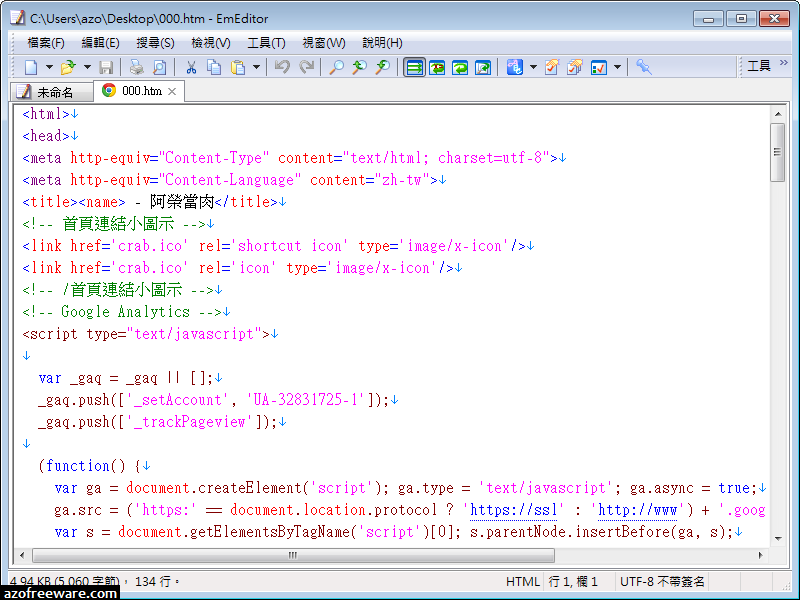
  • EmEditor 16.7.1 免安裝中文版 - 快速又輕巧的文字編輯器


EmEditor
EmEditor
快速又輕巧的文字編輯器 - EmEditor,支援萬國碼(Unicode),具有獨特的多行同步編輯、垂直編輯、多行搜尋取代功能,可以節省原始碼的修改時間,付費版還支援自動化、外掛功能、可開啟超大檔案(最大248GB)。(阿榮)(下載)(購買)

官方網站:Emurasoft, Inc.
軟體性質:免費軟體(有付費版)
介面語言:繁體中文(含多國語系)
系統需求:Windows 10/8.1/8/7/Vista/XP/2003/2008/2012(32及64位元)
試用限制:免費30天試用付費版功能,到期未註冊自動轉為免費版。
關鍵字:EmEditor Professional, EmEditor Portable

EmEditor is a fast, lightweight, yet extendable, easy-to-use text editor for Windows. Both native 64-bit and 32-bit builds are available!

阿榮評語:
[2014.07.16] 32位元安裝版改版為14.5.3a。

※阿榮福利味商店街已販售此軟體之付費版,歡迎參觀選購!(2014.05.23)

下載連結→ [按此下載免安裝中文版]


免安裝版 [16.7.1] [更多舊版]
安裝版 [16.7.1] [更多舊版] 
(繼續閱讀...)
文章標籤

張一鼎 發表在 痞客邦 留言(0) 人氣(73)

  • 個人分類:Soft軟體
▲top
  • 5月 14 週三 201410:58
  • 軟體名稱: WinRAR 4.00 Final 官方繁體中文註冊整合版(32&W8-64 位元)


軟體名稱: WinRAR 4.00 Final 官方繁體中文註冊整合版(32&64 位元)
軟體類別: 檔案壓縮
作業系統: WinAll
官方網站: http://www.rarlab.com/
檔案大小: 1,718/1,761 KB
重製整合: 屋塔房小貓(32-Bit)
軟體簡介:
WinRAR 的特色--多功能整合壓縮檔管理程式
★ WinRAR 使用獨創的壓縮演算。這能比其他在 PC 的壓縮工具還有更高的壓縮 率,特別是針對執行檔、物件程式庫以及大型的文字檔等等。
★ WinRAR 提供選用的壓縮演算以提高多媒體資料的壓縮率。
★ WinRAR 支援超過 9,223,372,036,854,775,807 位元組大小的檔案及壓縮檔, 至於壓縮檔案的數量則沒有限制。
★ WinRAR 提供對 ZIP 壓縮檔完整的支援,也能解 CAB, ARJ, LZH, TAR, GZ, ACE, UUE, BZ2, JAR 壓縮檔的封包。
★ WinRAR 支援 NTFS 檔案加密及資料流。
★ WinRAR 有新的能力及功能,例如滑鼠圖形互動介面、選單及命令列介面。
★ WinRAR 提供建立「結實壓縮」壓縮檔的功能,這可以提昇比一般壓縮法多 10% - 50% 的壓縮率,特別是對壓縮許多小檔案更為顯著。
★ WinRAR 提供使用預設及延伸自解模組,建立及修改自解壓縮檔。
★ WinRAR 提供建立多分割檔案自解檔的能力。
★ WinRAR 提供許多服務功能,如設定密碼、加入壓縮檔及檔案註解。即使壓縮 檔因外力損毀,也能自動修復,也能鎖定壓縮檔避免遭到修改。
認證資訊更可 以提供進一步安全的保證,WinRAR 會記錄最近更新的資訊及壓縮檔名稱。
★ WinRAR 在註解提供支援 ANSI esc-sequence。這可以允許使用彩色的註解, 不需要額外的 ANSI 驅動程式就擁有 ANSI 的功能。
WinRAR - 版本更新
          版本 4.00 Final
      1. 改進 RAR 解壓縮速度。根據資料類型不同,解壓縮最快比之前版本加速 30%。
      一般的 RAR 演算法及特別的 RAR 多媒體方法均受益於這次的改良。唯一不受影響的 RAR 演算法是「純文字壓縮」方法。
   
   2. ISO 支援的變化:
   
      a) UDF 的支援升級到 UDF 2.50 修訂版。此舉可以解開大部分的藍光 ISO 檔;
      b) 瀏覽 UDF ISO 檔時,UDF 修訂版號會顯示在 WinRAR 位址列中的 "UDF" 格式名稱之後,以及壓縮檔資訊對話方塊;
      c) WinRAR 解開 UDF 及 ISO9660 檔當中的資料夾時會修改資料夾修改日期。
   
   3. 密碼對話方塊的變化:
      a) WinRAR 在壓縮及解壓縮時都使用同樣的密碼對話方塊,因此 [顯示密碼] 選項在解壓縮時也適用;
      b) [密碼] 對話方塊中的 [整理密碼] 按鈕提供介面給想要整理密碼的人,可以事先指定常用的密碼。您可以從下拉清單或者 [密碼] 對話方塊中的「自動完成」功能來選用儲存的密碼。
         請注意儲存的密碼並沒有加密,任何人能使用您電腦的也能看得到。請只有在您有保護電腦的前提之下才使用 [整理密碼] 功能;
      c) 在一次解壓縮多個壓縮檔時,[密碼] 對話方塊新增 [適用於所有壓縮檔] 選項。
         您可以使用它將密碼應用於所有壓縮檔上。
         如果您使用這個選項,但給了空白密碼,則 WinRAR 會忽略所有加密的壓縮檔;
      d) 跟前版不同,預設壓縮設定檔的密碼不再適用於解壓縮。
         
         如果您希望使用相同的密碼給所有解壓縮的壓縮檔,請在 [密碼] 對話方塊中按 [整理密碼] 按鈕,並定義新的密碼項目,指定 "*" 檔案遮罩給 [選擇壓縮檔] 欄位。
   
   4. 在 Windows 7,WinRAR 也會同時在 Windows 工作列上的 WinRAR 圖示顯示整體操作進度。您可以使用 WinRAR 設定裡的 [一般] 頁內的 [工作列進度列] 選項來停用此功能。
   5. 許多支援萬國碼的改進,更能順利地處理非英文檔名。這些改進包括:
      a) WinRAR 提供更佳方式處理 Unicode,例如重新命名、轉換、尋找及其他指令,還有資料樹面板、要求密碼對話方塊,及其他更多 WinRAR 介面;
      b) 檔案總管快捷選單的 WinRAR 項目能正確顯示 Unicode 名稱;
      c) Unicode 支援 .lng 檔,讓 WinRAR 能翻譯成只支援 Unicode 的語言。
   
   6. 修改 -x<檔案> 開關語法。現在您可以為資料夾指定要排除的萬用字元。這類的遮罩必須含有 '\' 字元,例如 -x*tmp*\ 或 -x*\temp\
   7. 解壓縮對話方塊的 [進階] 部分新增 [解壓縮相對路徑] 選項。如果您從 WinRAR介面瀏覽一些壓縮檔內的子目錄,若啟用 [解壓縮相對路徑] 選項,則當前目錄及之上目錄都會從解壓縮的檔案路徑移除。
      例如,如果您在壓縮檔內的資料夾 "Backup\MyData",試圖解壓縮當中的 "Images"資料夾,則會解壓縮成 "Images",不是 "Backup\MyData\Images"。
      此選項是新的預設解壓縮模式,不過您也可以改回 WinRAR 3.x 的樣式。只要在解壓縮對話方塊裡的 [一般] 部分,選擇 [解壓縮完整路徑] 並按 [儲存設定] 按鈕就可以了。
   8. WinRAR 及 WinRAR 自解檔模組不再支援 Windows 98, Windows Me 及 Windows NT。
      WinRAR 4.0 最小的系統需求是 Windows 2000。
      如果您想在舊的 Windows 中執行 WinRAR,可以下載之前的 WinRAR,位於
      ftp://ftp.rarlab.com/rar
   9. 如果 TAR, TAR.GZ 或 TAR.BZ2 壓縮檔含有象徵式或硬性連結,而目標檔案系統為
      NTFS,則 WinRAR 會在解壓縮這類壓縮檔時建立這些連結。WinRAR 會在 Windows Vista 以及更高版本為象徵式連結建立象徵式連結,為硬性連結建立硬性連結;而較舊版的 Windows 則全都建立為硬性連結。
      如果目標檔案系統為 FAT32 或其他不支援檔案連結的系統,WinRAR 在解開 TAR,TAR.GZ 及 TAR.BZ2 壓縮檔時會忽略連結。
  10. 恢復分割檔的處理方式使用更少的磁碟搜尋作業,提升更多效能。
  11. 您可以在解壓縮對話方塊中的樹狀面版選擇 Windows 7 媒體櫃,WinRAR 會取用其預設的儲存路徑為目標路徑。
  12. [報表] 指令可以選擇 HTML、Unicode 文字或純文字作為輸出報表檔的格式。不像前版的 WinRAR,現在 WinRAR 使用 HTML 或 Unicode 文字格式時保留 Unicode 文字,因此在這類報表裡的非英文語系檔名可以正確顯示。
   
  13. 在圖形自解壓縮檔的訊息清單只顯示作業狀態及錯誤訊息,不再包含所有解壓縮檔案的名稱。此舉對還有巨大檔案數量的自解檔而言,可增快速度並降低記憶體用量。
      另外也能更明顯出現錯誤訊息,不再淹沒在解壓縮的檔名中。
  14. 圖形介面自解檔遇到壓縮檔註解不包含 "Setup" 或 "Presetup" 指令時,會顯示「解壓縮」而非「安裝」。如果您仍屬意出現「安裝」文字,可以在註解加入不含參數的 "Setup" 指令。
  15. WinRAR 在修復含有恢復記錄的壓縮檔,以及處理恢復分割檔時,會在操作進度之上顯示目前百分比。
  16. WinRAR 使用分割檔自動偵測模式,並對 FAT 或 FAT32 檔案系統的磁碟建立 RAR 分割檔時,會將分割檔大小上限訂為 4 GB 減 1 byte,因為這類檔案系統不支援大於 4 GB 的檔案。
  17. 如果選用 [如果遇到其他 WinRAR 在工作,排在後面執行] 選項,且 WinRAR 等待前面的操作,您可以從指令進度視窗按一下 [繼續] 按鈕,強迫 WinRAR 不要等待。
      因此 [繼續] 按鈕在此操作會凌駕 [如果遇到其他 WinRAR 在工作,排在後面執行]
      的規定。
  18. 當從外部編輯器存檔回檔名加密的 RAR 或 ZIP 壓縮檔,WinRAR 只會顯示一次密碼請求,不再問兩次。前版 WinRAR 通常會問兩次密碼,解壓縮原始檔案及壓縮修改後的檔案都會這樣。當時只有 RAR 壓縮加密的檔名只問一次。
  19. 新增錯誤回報碼 10 (「無檔案」) 於 RAR 及 WinRAR 指令行。此新碼回報時機為壓縮、解壓縮、刪除及修復指令。這表示 RAR 從指定的檔案或遮罩中找不到任何檔案。
  20. 檔案覆寫對話方塊的檔名區域變多行,能容納更長的檔名。
  21. 開關 -ep3 不只能轉換磁碟機代號,還可以轉換 UNC 路徑。
      所以當初壓縮時將 UNC 路徑從 \\server\share 轉成 __server\share,使用 -ep3 在解壓縮時將會還原回原來的狀態。
  
  22. 新增 [背景解壓縮] 選項給解壓縮對話方塊的 [進階] 部分,於解壓縮時把 WinRAR 置於背景作業。您可以在解壓縮對話方塊中的 [一般] 部分使用 [儲存設定] 按鈕儲存為預設值。這跟解壓縮選項一樣。
      預設的壓縮設定檔中,[背景壓縮] 選項不再影響解壓縮的行為。
  23. 解壓縮及測試壓縮檔時,在進度中的 [模式] 按鈕也開放使用。這個功能提供調用 [指令參數] 對話方塊,如此一來您可以對解壓縮及測試操作設定 [結束時關閉電腦] 選項。
      前版此對話方塊只適用於壓縮檔案時。
  24. 問題修復:
      a) 在壓縮檔內對檔案重新命名,會引起相同壓縮檔內的其他同名檔案一起被修改;
      b) 前版在處理 CAB 多分割壓縮檔時,在 [資訊] 指令中顯示錯誤的封裝大小總和;
      c) 在 ZIP 壓縮檔 'U' (更新) 及 'F' (重新整理) 指令對未指定的檔案也錯誤地進行處理。這問題只在當前資料夾也有跟 ZIP 壓縮檔內指定檔案同檔名時才會發生。這個問題不會在使用 'A' (加入) 壓縮檔模式發生。
貓的說明:
1. 此版本為利用網路上取得的序號產生器產生註冊檔進行註冊,非破解主程式版本,測試安裝及使用皆正常,如有疑慮,請勿使用唷!
2. Box.Net 空間下載點 1 包含 3.80、3.90、3.91、3.92、3.93、4.00 正式版(32 位元)。
Box.Net 空間下載點 1:(此空間資料夾僅含各版 32 位元的 Final(正式) 版本)
Box.Net 空間下載點 2:(此空間資料夾僅含各版 64 位元的 Final(正式) 版本)
Box.Net 空間下載點 3:(此下載方塊空間資料夾僅含 32 位元 beta 版)
 http://wutafuncat.pixnet.net/blog/post/18364023-%5B%E7%89%88%E6%9C%AC%E6%9B%B4%E6%96%B0%5D-winrar-4.00-final-%E5%AE%98%E6%96%B9%E7%B9%81%E9%AB%94%E4%B8%AD%E6%96%87%E8%A8%BB%E5%86%8A%E6%95%B4

軟體試用下載:(多免費空間[MU、RS、DP、HF、ZS、UL],歡迎大量轉貼,以利檔案可長久下載)

Box.Net 空間下載點 4:(此下載方塊空間資料夾僅含 64 位元 beta 版)
  http://wutafuncat.pixnet.net/blog/post/18364023-%5B%E7%89%88%E6%9C%AC%E6%9B%B4%E6%96%B0%5D-winrar-4.00-final-%E5%AE%98%E6%96%B9%E7%B9%81%E9%AB%94%E4%B8%AD%E6%96%87%E8%A8%BB%E5%86%8A%E6%95%B4

軟體試用下載:(多免費空間[MU、RS、DP、HF、ZS、UL],歡迎大量轉貼,以利檔案可長久下載)

※ 貓的一些說明:
1. 在下方有貓友留言提到 3.90 Final 版本被他們的防毒軟體偵測到病毒、木馬或蠕蟲,貓將當時上傳的檔案下載後,傳送到 Virustotal 進行掃瞄偵測,果然掃到不少的問題,詳情如「這張圖表」,於是乎今天 (2009-09-13) 貓下載官方版本並上傳到 Virustotal 先行偵測,僅僅有 McAfee-GW-Edition 偵測到有問題,其他防毒程式皆過關(點這裡看結果圖表),而後貓重新製作整合新的 3.90 Final 檔案,相同的,也得進行一次掃瞄,結果多了一個程式eSafe 偵測顯示有疑慮(可疑檔案)(點這裡看結果圖表),貓猜測,可能是因為重新封裝所使用的封裝介面貓是經過加殼的(縮小檔案體積),所以才會有這種結果,因此貓大膽的推測因此貓大膽的推測,檔案應該是沒問題了喵,可以安心的下載!!!
2. 貓又使用了另一個線上偵測掃毒的網站 Virusscan 進行偵測,結果就比較乾淨放心了!! (點這裡看結果圖表)
(繼續閱讀...)
文章標籤

張一鼎 發表在 痞客邦 留言(0) 人氣(15)

  • 個人分類:Soft軟體
▲top
12»

個人資訊

張一鼎
暱稱:
張一鼎
分類:
星座命理
好友:
累積中
地區:

bShare分享按鈕

參觀人氣

  • 本日人氣:
  • 累積人氣:

文章分類

  • Office文書 (1)
  • Ie瀏覽 (1)
  • Type打字 (1)
  • Food食物 (20)
  • Fate (1)
  • Apk手機 (10)
  • Bank期貨 (5)
  • Blog教學 (2)
  • Book書籍 (6)
  • Command總管 (2)
  • Computer電腦 (1)
  • Day年節 (1)
  • Design設計 (3)
  • Fate命理 (113)
  • File檔案 (2)
  • Funny (2)
  • Get下載 (4)
  • Ghost虛擬 (4)
  • Health健康 (28)
  • Life生物 (7)
  • Live生活 (4)
  • Media影視 (7)
  • Music音樂 (2)
  • Nero燒錄 (3)
  • Player播放 (1)
  • Photo圖片 (6)
  • Polity政治 (4)
  • Security安全 (3)
  • Soft軟體 (11)
  • Suffering災難 (0)
  • System系統 (5)
  • Talk聊天 (1)
  • Trans翻譯 (2)
  • Travel旅遊 (3)
  • Uncategoried (4)
  • Window視窗 (37)
  • Www網路 (4)
  • 未分類文章 (1)

熱門文章

  • (60,199)耳朵上長痣面相好不好?
  • (1,407)OneKey Ghost系統備份還原14.5.8.215 中文正式版 免安裝
  • (1,394)【下載】紫微斗數軟體 -繁體中文版~更新下載
  • (730)• [懶人包] 免費網路電視直播/轉播線上收看 – 免註冊.免下載 (超多第四台節目頻道)
  • (644)DiskGenius 繁體中文版 (免安裝版) | 免費的磁碟管理和硬碟救援軟體
  • (466)Windows 7 中絕對不能關閉的10個服務
  • (175)【轉載】《中國歷史遺產大揭秘紀實》揭秘8萬億海外遺產
  • (64)Google手機定位追蹤-Android 裝置管理員教學
  • (38)Internet Explorer 8 9 10 繁體中文正式版 – 微軟瀏覽器已停止IE8提供使用者下載,想要的網友可下載來試試
  • (24)pCalendar電腦事-年曆,農曆國曆互轉 1.37

最新文章

  • &#128308;【探討預言2026】&#128155;三一真神(道化陰陽)=獨一真神(白色審判寶座)+神獨生聖子彌賽亞耶穌(寶座右邊)+神獨生仙女彌勒娜達(寶座左邊)累世名稱與預言3http://sc.piee.pw/HHTK2
  • &#128308;【探討預言2026】&#128153;2026年起探討兩岸統一大預言(筆者認為今年最可能)-從推背圖.金陵塔碑文.步虛大師.乾坤萬年歌.賒刀人.各類的預言 http://sc.piee.pw/EAVNE
  • &#128308;【探討預言2026】&#128156;筆者認為2026年最為可能發生地震.海嘯.核災的可怕預言&#128156;预言两岸统一的年份-2025年《東方聖人的出现》&#128155;眾多預言師、媽祖、耶穌的目標時間點http://sc.piee.pw/HYW55.
  • &#128308;【探討風水命理】&#128156;南龍北龍脈會合台灣 海底竄起玉山擎天巨龍&#128156;#jeva168&#128308;
  • &#128308;【探討預言2025】&#128156;現在是公開三一真神對地球揚升一大部分計劃(NESARA千禧年大同國度)的時候了!&#128156;https://bre.is/p8W5Y4JP&#128308;
  • &#128308;【探討預言】&#128156;瑪雅文化中關於 「彩虹戰士」的傳說&#128156;https://goo.gl/nRMJTU
  • &#128308;【探討預言】&#128156;北美大陸印第安霍比民族所代代相傳的預言&#128156; https://goo.gl/9G7ULX
  • &#128308;【探討預言2025】&#128156;《金陵塔碑文》預言2025年新解:中國.台灣兩岸統一與紫金山上美人來和錦繡河山換一色的關係&#128156; https://pse.is/HYFCJ
  • &#128308;【探討預言2025】&#128156;《武侯百年乩》預言百年事,暗示如何躲劫難及中國統一後聖人治世承平盛世&#128156; https://pse.is/GADJJ
  • &#128308;【探討預言2025】&#128156;五公末劫經的預言2025年新解 http://sc.piee.pw/G8M97

文章精選

文章搜尋

誰來我家

我去誰家

留言板

最新留言

  • [22/04/25] 訪客 於文章「耳朵上長痣面相好不好?...」留言:
    原本在搜尋引擎找出一堆 Blog 文章,不知哪幾篇值得花時間...
  • [20/07/10] kklichiang 於文章「你知道嗎?蔣公紀念歌 其實有三個版本...」留言:
    網路上說:蔣公記ˋ念歌有三種,孫儀版,秦孝儀版與李中和版。孫...
  • [20/03/03] 訪客 於文章「Windows 10 台灣繁體正式版 I...」留言:
    感謝隔了這麼久,還可以下載1607版本!...
  • [20/01/22] 明明 於文章「【轉載】...」留言:
    再論生猴死雕(四) 2019年5月15日 我所解的"生...
  • [19/07/16] 報料人員 於文章「【轉載】預言中國紫薇聖人實現全世界各宗教...」留言:
    我人在英國也要公開台灣秘密宗教領無形一切天命的傳奇人物 慈...
  • [19/07/14] 訪客 於文章「【轉載】 ...」留言:
    我人在英國也要公開台灣秘密宗教領無形一切天命的傳奇人物 慈...
  • [19/05/26] 訪客妍小妹 於文章「【轉載】預言中國紫薇聖人實現全世界各宗教...」留言:
    宇宙真理是啥? 耶穌說:信我得永生(這我是指你沒錯就是正在看...
  • [19/02/27] z0908672227 於文章「【轉載】...」留言:
    ◎仙佛聖言量:二十一世紀是中國人的世紀,中華道德文化歷久彌新...
  • [18/02/04] 訪客 於文章「【...」留言:
    一貫道在中國被毛澤東消滅,竟然有一貫道信徒拜起了毛澤東,創立...
  • [17/11/16] jeva168 於文章「【轉載】...」留言:
    麻煩拿法輪的起源給我看,謝謝 ...

動態訂閱